ALL COURSES0:00 / --:--
🎧 음성으로 듣기 — 화면 꺼도 재생됩니다
L' STEP 1 · 집짓기 · 2:01 · ⌨ 따라하기
집짓기 — 설치 말고 입주
클로드코드 가입, 터미널 열기, 그리고 한 줄 붙여넣기. 복사 두 번이면 육아된 AI가 여러분 컴퓨터에 입주합니다.
따라하기 — 영상 보고 여기서 그대로 하시면 됩니다
- 01
- 02
터미널 열기
⌘ + 스페이스바 → "터미널" 입력 → 엔터. 검은 창이 뜨면 성공입니다.
- 03
클로드코드 설치 — 한 줄 붙여넣기
아래 한 줄을 복사해서 터미널에 붙여넣고 엔터. 다른 프로그램(Node 등) 미리 깔 필요 없습니다.
curl -fsSL https://claude.ai/install.sh | bash - 04
아이 깨우기 — 로그인
터미널에 claude 라고 치고 엔터. 브라우저가 열리면 아까 가입한 계정으로 로그인하면 끝. ※ claude를 못 찾는다고 나오면 — 터미널을 껐다 켜고 다시 치면 됩니다 (설치 직후 흔한 일).
claude - 05
육아된 아이 데려오기
클로드코드 안에서 아래 한 줄을 붙여넣으세요. 리포 다운로드부터 세팅까지 아이가 알아서 합니다.
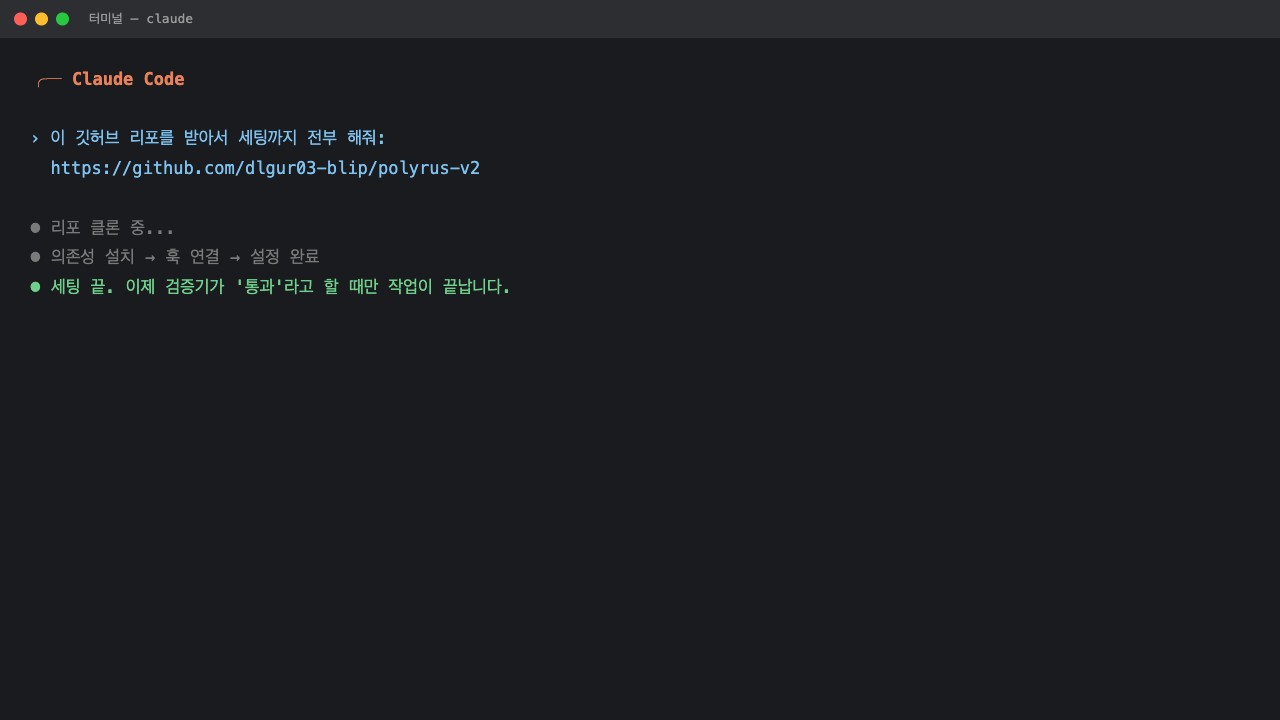
이 깃허브 리포를 받아서 세팅까지 전부 해줘. 끝나면 뭐가 설치됐는지 알려줘: https://github.com/dlgur03-blip/polyrus-v2 - 06
확인 — 이 화면이 보이면 성공
"뭐가 설치됐는지" 답이 돌아오면 입주 완료. 막히면 그대로 아이에게 물어보세요 — "방금 뭐가 잘못됐어? 고쳐줘" 한 마디면 됩니다.
터미널이 정 무섭다면
공식 데스크톱 앱도 있습니다 — 터미널 없이 일반 프로그램처럼 설치해서 쓸 수 있어요 (맥·윈도우). 02~04번을 건너뛰고, 앱 설치 → 로그인 → 채팅창에 05번 한 줄을 붙여넣으면 똑같이 동작합니다.
데스크톱 앱 다운로드 ↗코덱스(Codex CLI) 사용자도 05번 한 줄은 동일하게 동작합니다